|
캠페인 전송 방법
|
캠페인전송 사용 방법
1. 팩스/메일 전송을 하려면 솔방울이라는 포인트를 구매해야 전송이 가능합니다.
(솔방울 1포인트는 10원입니다. 예) 만원을 구매하면 포인트는 1,000개입니다.)
2. 구매 방법은 e상인 프로그램에서 [거래처 → 캠페인 서비스] 메뉴를클릭합니다.
3. 켐페인 서비스 화면이 뜨면 오른쪽 버튼중에 [솔방울-구매] 버튼을 클릭하면 회사 홈페이지가 나옵니다.
4. 홈페이지가 뜨면 회원로그인후 주문하기에서 캠페인(솔방울) 서비스를 선택해 포인트를 구매합니다.

5. 회원가입이 안되어 있으면 로그인버튼을 클릭해 회원가입 버튼을 클릭합니다.
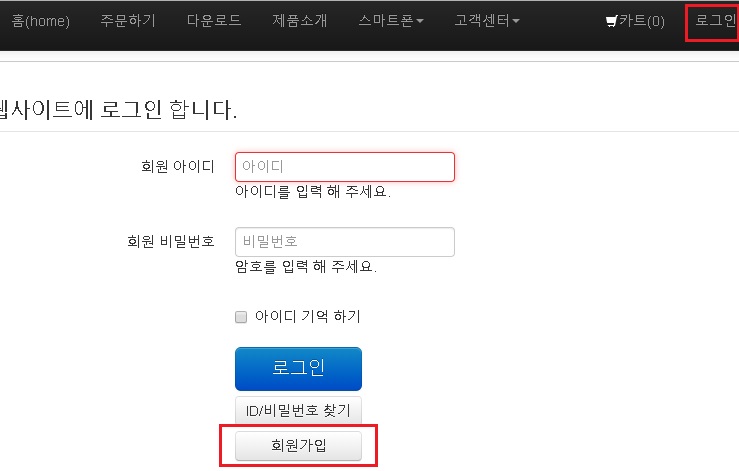
6. 솔방울을 구매했으면 e상인 캠페인 서비스 화면에서 아이디와 패스워드를 입력하고 회원확인버튼을 클릭하면 구매한 솔방울이 표기됩니다.
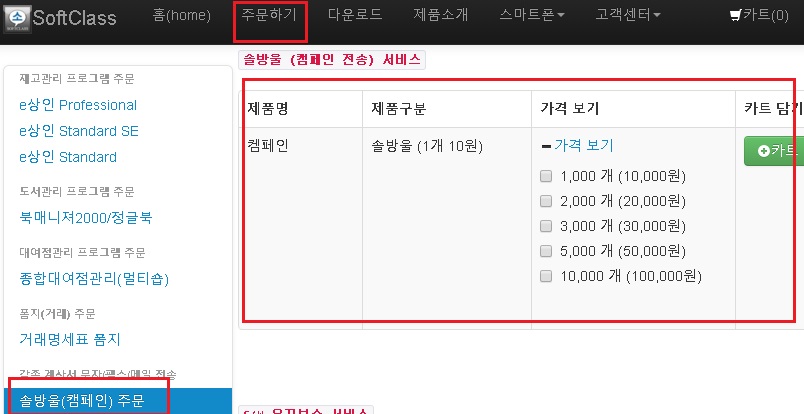
7. 구매한 솔방울은 거래명세서,견적서,거재원장(외상장부) 등을 팩스나 메일로 전송시 사용합니다.
8. 전송한 내역은 [거래처 → 캠페인 서비스] 오른쪽에 있는 버튼중에 통계조회를 클릭하면 구매내력과 전송내력등을 확인할수 있습니다.
단, 발신전용 메일이나 팩스이기 때문에 전송 받는 업체에서 수신했는지 확인은 안됩니다. 수신확인은 알맹이 프로그램부터 가능합니다.
9. 캠페인 전송은 두가지 방법이 있습니다.  버튼을 클릭해서 캠페인으로 전송 메뉴의 그룹지어서 전송하는 방식하고 인쇄 버튼을 클릭해서
 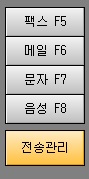 메뉴에서 전송하는 방식입니다.
9-1. 에서 캠페인 전송하는 방식은  에 그룹을 추가해서 거래처를 등록합니다. 저장한 그룹은 [거래처 → 캠페인 전송 관리]에서 전송이 가능합니다.
9-2.  버튼을 클릭하면 인쇄 메뉴 오른쪽에 메뉴가 있습니다. 팩스/메일/문자를 전송합니다. 전송관리는 보내는 거래처의 메일주소나 휴대폰번호, 팩스번호가 등록한 내용과 다르게 보낼때 클릭해 전송하면 됩니다.
전송관리를 클릭하면 하단의 그림처럼 화면이 뜹니다.
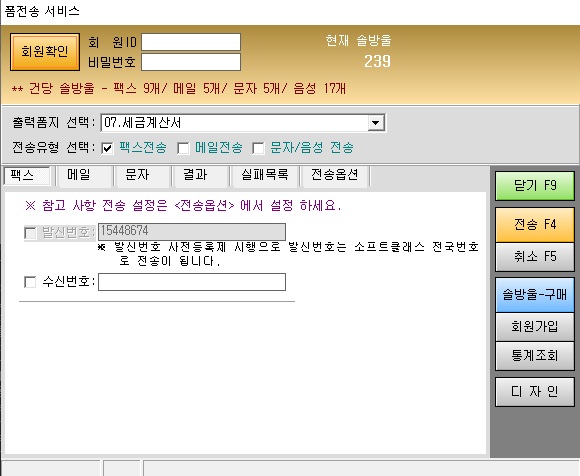
회원확인 : 회원ID와 비밀번호를 입력하고 회원 확인 버튼을 클릭하면 구매한 솔방울이 있으면 현재 솔방울에 남아있는 솔방울을 표기합니다.
현재 솔방울 : 회원확인이 되면 남아있는 솔방울이 표기됩니다.
출력폼지 선택 : 전송할 폼양식을 선택합니다. 기본은 인쇄에서 선택한 폼으로 선택이 되어 있습니다.
전송유형 선택 : 팩스, 메일, 문자/음성 인지 전송 유형을 선택합니다. 단, 문자/음성은 전송이 안됩니다.
[팩스] 탭을 클릭하면 수신번호에 체크하고 팩스번호 입력합니다.전송을 클릭하면 입력한 수신번호로 팩스가 전송이 됩니다. 전송유형은 팩스전송으로 체크 되어 있어야 합니다.
[메일] 탭을 클릭하면 수신메일 주소에 체크하고 메일주소를 입력합니다. 전송유형은 메일전송으로 체크되어 있어야 합니다.
메일 본문 작성 : 메일 내용을 작성합니다.
내용저장 : 본문에 입력한 내용을 저장해 다음에 보낼때 문자박스에서 선택해 본문 내용을 불러옵니다.
내용지움 : 본문에 입력한 내용을 지웁니다.
태그문자 : 선택한 태그에 해당하는 부분을 가져옵니다. 예){상호} = 받는 사람의 상호를 표기합니다.
특수문자 : 본문에 입력한 내용에 특수문자를 입력합니다. 선택해 본문 내용을 불러옵니다.
문자박스 : 내용 저장한 본문 목록을 보여줍니다. 목록중 선택하면 본문에 내용을 불러옵니다.
[문자] 탭을 클릭하면 수신번호에 체크하고 휴대폰번호 입력합니다. 보낼 문자 내용을 입력합니다. 전송유형은 문자전송으로 체크 되어 있어야 합니다.
문자저장 : 메세지란에 입력한 내용을 저장해 다음에 보낼때 문자박스에서 선택해 메세지란으로 내용을 불러옵니다.
문자지움 : 메세지란에 있는 내용을 지웁니다.
태그문자 : 선택한 태그에 해당하는 부분을 가져옵니다. 예){상호} = 받는 사람의 상호를 표기합니다.
특수문자 : 메세지란에 특수문자를 입력합니다. 선택한 특수문자는 메세지란에 추가됩니다.
문자박스 : 저장한 메세지 목록을 보여줍니다. 목록중 선택하면 본문에 내용을 불러옵니다.
[결과] 탭을 클릭하면 팩스/문자(단문,장문)/메일 에 대한 전체 전송한 건수, 성공한 건수, 실패한 건수, 전송에 사용한 솔방울 갯수를 보여줍니다.
[전송목록] 탭을 클릭하면 전송한 목록이 나옵니다.
[실패목록] 탭을 클릭하면 실패한 목록이 나옵니다. 내용에 실패한 내용이 나옵니다.
[전송옵션] 탭을 클릭하면 참고사항을 입력하는 화면이 나옵니다.
전표 참고 내용 출력 : 체크하면 전표 작성시 입력한 참고 내용을 전송합니다.
추가 참고 내용 작성 : 체크하면 비고란에 작성한 내용을 전송합니다. 전표참고내용에 체크 안되어 있으면 추가 참고 내용만 전송이 되고 전표 참고내용에 체크되어 있으면 전표 참고내용+ 추가 참고내용으로 전송됩니다.